
商品の登録から、削除通知の進捗確認、レポートの保存まで。はじめて使う方は順番に、操作を調べたい方は目次からお読みください。
はじめに行うこと
画面は架空の商品・契約・URLを使った操作例です。画像を選ぶと拡大して確認できます。
01 · 初期設定
アカウントと初期設定
- アカウント新規登録でメールアドレスとパスワードを入力します。登録済みの方はログインしてください。
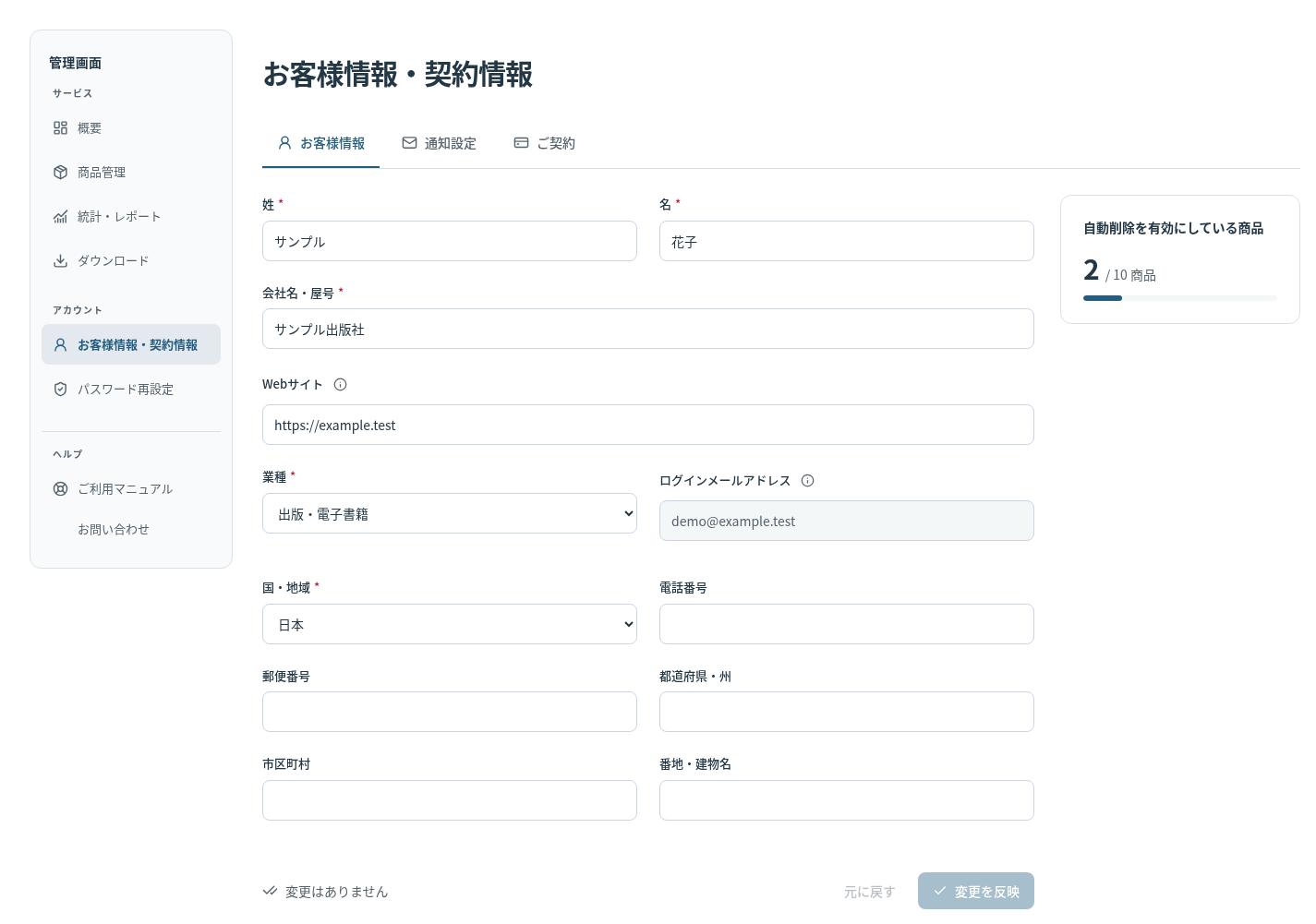
- 管理画面の「お客様情報・契約情報」を開き、「お客様情報」で氏名・会社名などの必要事項を入力し、「変更を反映」を選びます。
- 「通知設定」で、DMCA通知のコピーを受け取るかどうかと受信先を確認します。変更はタブごとに保存してください。
- 「ご契約」で有効期限・自動削除を有効にできる商品数・検索頻度を確認します。商品登録には契約の残り枠が必要です。
02 · 商品登録
商品を1件ずつ登録
左メニューの「商品管理」から「商品を登録」を選びます。登録するのは保護したい商品の情報です。海賊版のURLは、後述の「URL手動登録」から入力します。
- 商品名
- 正式な商品名を入力します。日本語も使えます。最大512文字です。
- 商品URL
-
正規の商品紹介ページ・販売ページなど、商品の存在を確認できるURLを入力します。
http://またはhttps://で始まるURLが必要です。 - 著作権者
- その商品の著作権者の名前を入力します。最大256文字です。
- 分類
- 動画、書籍・雑誌、音楽、ソフトウェア、同人から、商品に合う分類を選びます。
- 関連キーワード・除外キーワード
- 別名・英語名・商品IDや、無関係な作品と区別するための語句を必要に応じて入力します。それぞれ最大512文字です。登録後の商品詳細で検索キーワードも確認できます。
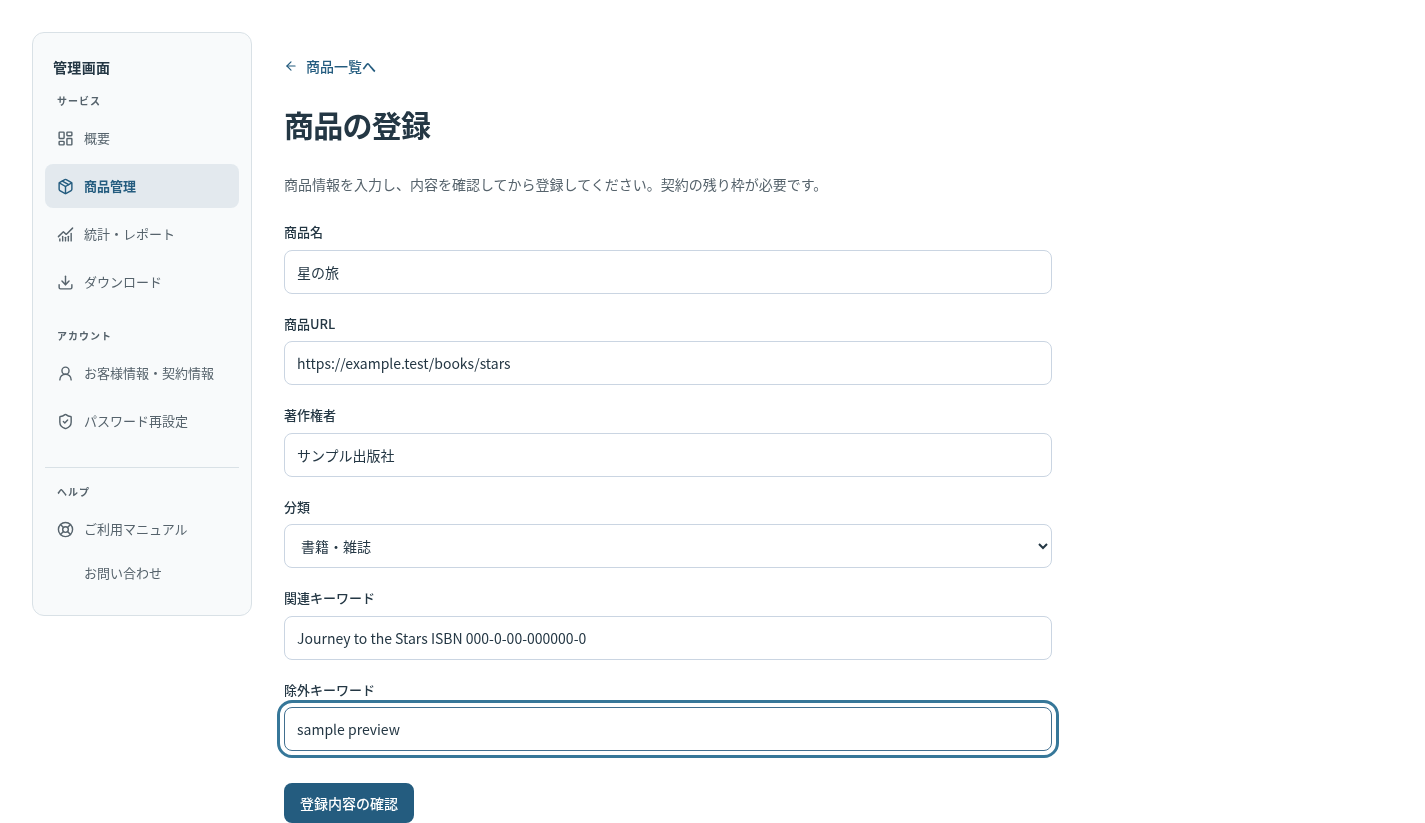
- 項目を入力し、「登録内容の確認」を選びます。
- 確認画面で内容を読み、修正が必要なら「入力に戻る」を選びます。
- 「この内容で登録」を選びます。登録後に開く商品詳細で、情報と自動削除の状態を確認します。
入力エラーがある場合は、その項目を修正して再度確認へ進んでください。契約枠のエラーが出る場合は、自動削除の対象と契約を確認します。
03 · 一括登録
Excelで商品を一括登録
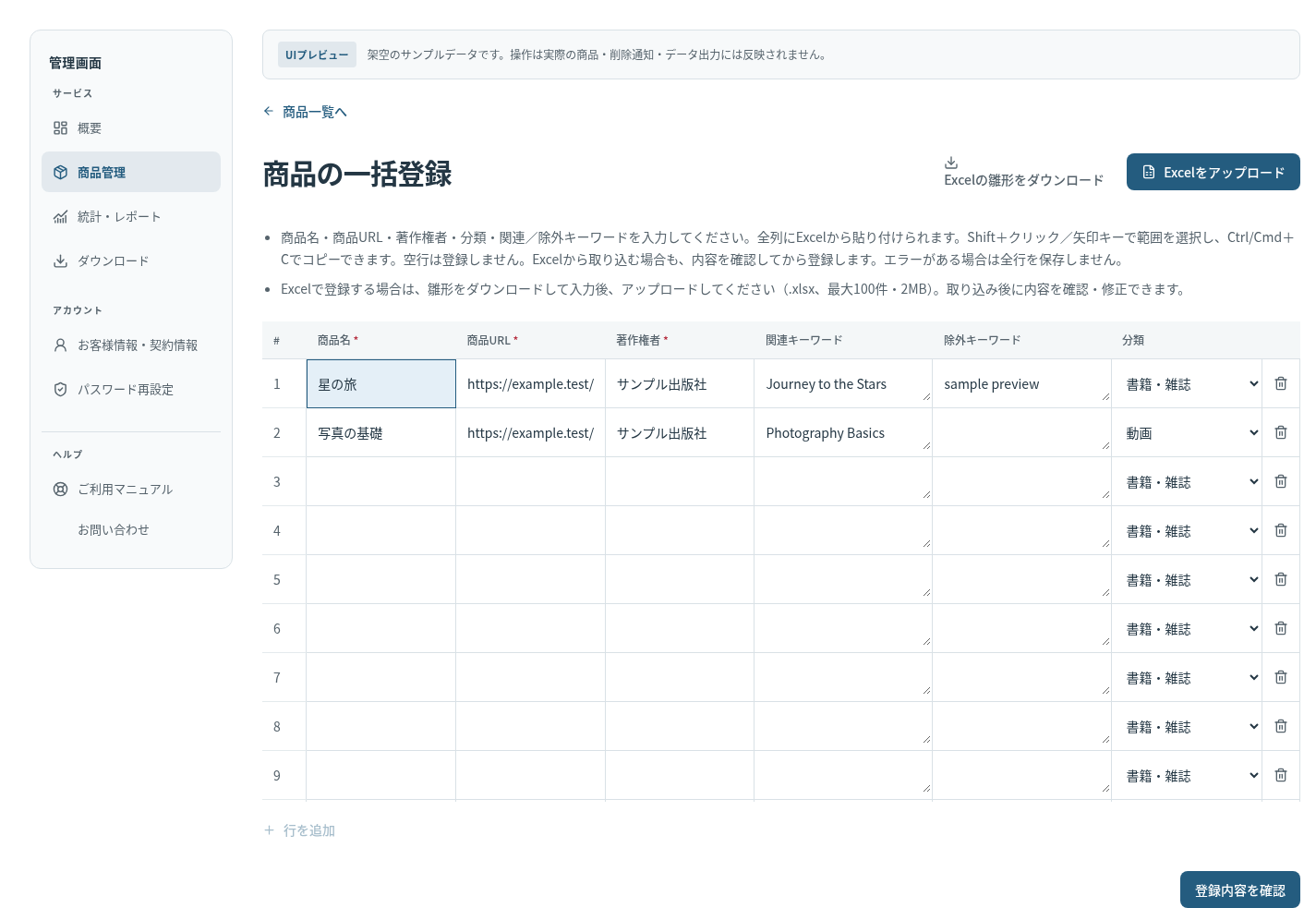
商品管理の「商品の一括登録」を開くと、100行の入力表が表示されます。一度に登録できる商品は最大100件で、契約の残り枠も必要です。入力方法は次の2通りです。
Excelからコピーして貼り付ける
- Excelの列を、画面と同じ「商品名 → 商品URL → 著作権者 → 関連キーワード → 除外キーワード → 分類」の順に並べます。見出し行はコピーしません。
- 入力するセル範囲をコピーし、画面の貼り付け先となる最初のセルを選んで Ctrl/⌘ + V を押します。1列だけ、途中の列からでも貼り付けられます。
- 分類には選択肢と同じ名前を使います。貼り付け後、商品ごとの内容を確認してください。
画面内のセル範囲は Shift + クリック、または Shift + 矢印キーで選べます。Ctrl/⌘ + C でExcelへコピーできます。関連・除外キーワードのセルでは改行も入力できます。
Excelファイルをアップロードする
- 「Excelの雛形をダウンロード」を選びます。
- 雛形の列見出しと順番を変えず、商品シートの2行目から入力します。分類は選択肢から選び、文字・URLは数式ではなく値で入力します。
-
「Excelをアップロード」でファイルを選びます。対応形式は
.xlsx、最大100件・2MBです。既に表へ入力した内容は、読み込んだ内容に置き換わります。 - 取り込んだ内容を修正・確認し、「登録内容を確認」→「商品を登録」の順で進みます。
04 · 商品管理
自動削除と商品を管理
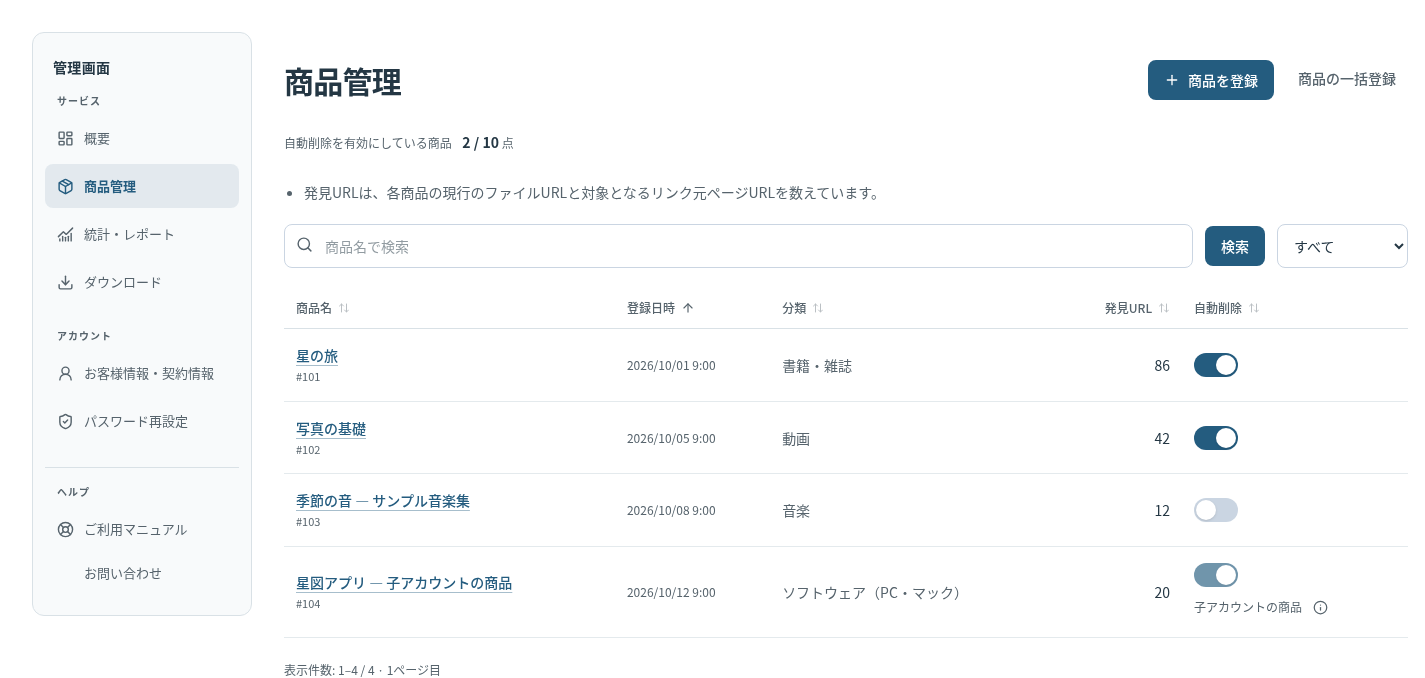
「商品管理」では商品名で検索し、自動削除のON/OFFで絞り込めます。列見出しを選ぶと並び順が切り替わり、商品は1ページ100件ずつ表示されます。商品名から詳細を開けます。
対象商品を入れ替える
- 停止したい商品を見つけ、自動削除をOFFにします。
- 新たに対象にしたい商品を登録するか、既存商品のスイッチをONにします。
- 切り替え後の表示と、契約枠の使用状況を確認します。
「子アカウントの商品」と表示される場合、親アカウントからは自動削除を切り替えられません。商品を所有する子アカウントでログインしてください。枠が足りない、または契約期限が切れている場合は「お客様情報・契約情報」で契約を確認します。
商品情報を修正・削除する
本人所有の商品詳細から「商品を編集」でURL・著作権者・分類・関連/除外キーワードを修正できます。商品名はこの編集画面では変更できません。削除は確認メッセージで商品名を確かめてから実行してください。一時的に対象を外す場合は、削除ではなく自動削除をOFFにします。
05 · 進捗確認
削除の進捗を確認
「概要」では、発見したURLの対応状況と直近30日の発見状況を確認できます。通知から削除確認までには時間差があります。商品登録やURL手動登録の直後に、すべての結果が表示されるわけではありません。
- 通知待ち
- 削除通知の送信を待っているURLです。契約期限などで対象外になっている場合は、一覧の備考も確認してください。
- 通知済み・確認待ち
- 通知後、削除の確認を待っているURLです。通知を送ったことだけでは、削除済みとは言えません。
- 削除確認済み
- 確認処理によって削除を確認したURLです。概要の削除確認率は、表示対象の合計件数に対する割合です。
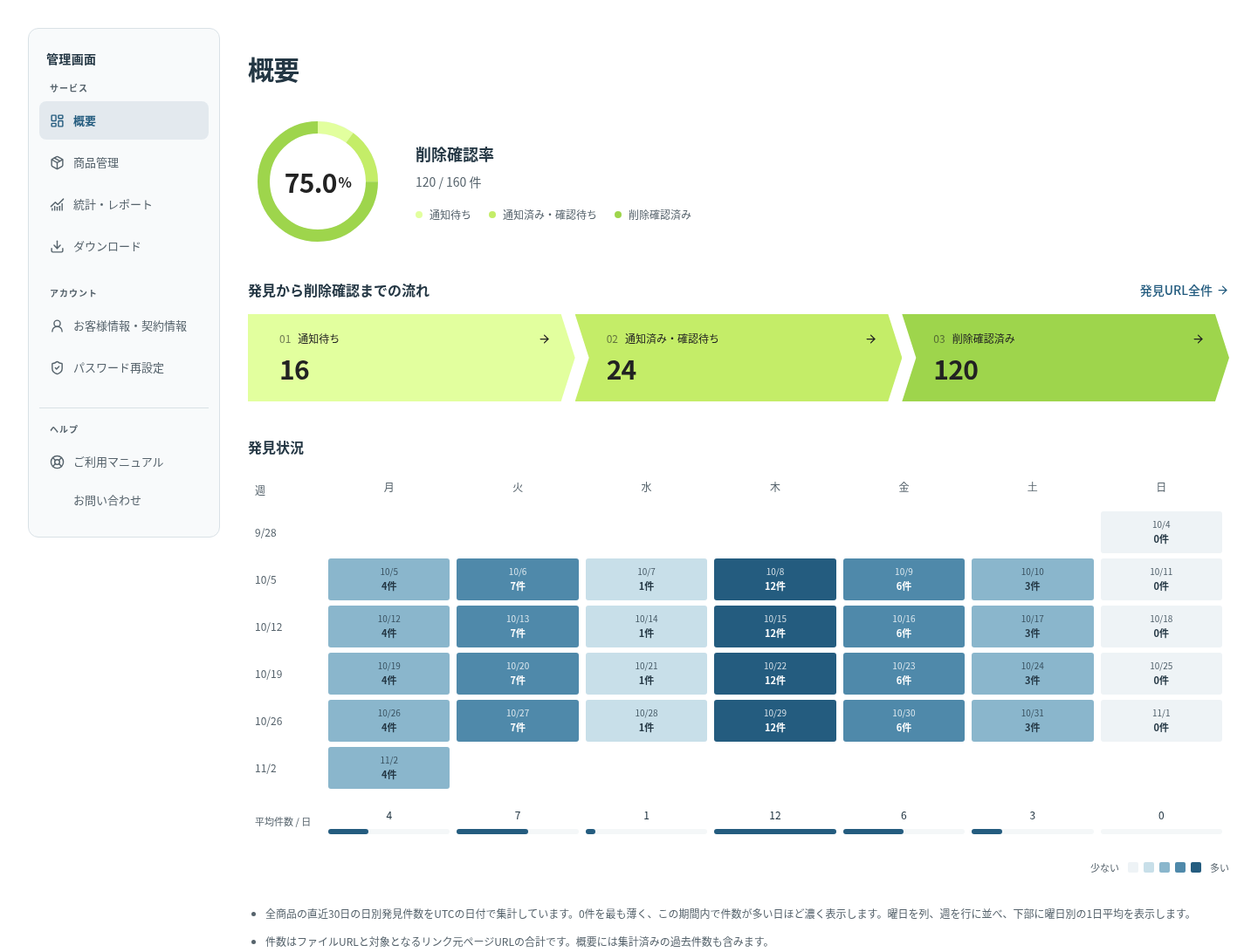
件数にはファイルURLと対象となる掲載元ページURLが含まれ、概要には集計済みの過去件数も含まれます。商品の現行URL件数や、期間を指定した統計とは集計範囲が異なります。
発見状況の色は、表示期間内の日別件数を表します。濃いほど発見件数が多く、削除の成功率を表すものではありません。全商品合計は「概要」、商品単位は商品詳細の「発見状況」で確認します。日別集計はUTCの日付です。
06 · URL手動登録
見つけたURLを手動登録
自分で見つけた海賊版のURLや、報告を受けた掲載ページを、対象商品へ紐づけて登録できます。
- 「商品管理」から対象の商品を開き、「URL手動登録」タブを選びます。
-
http://またはhttps://から始まるURLを、1行に1件ずつ入力します。一度に最大20件です。 - 対象商品とURLを確認して「URLを登録」を選びます。
- 登録件数・重複件数のメッセージと、下部の「登録履歴」を確認します。
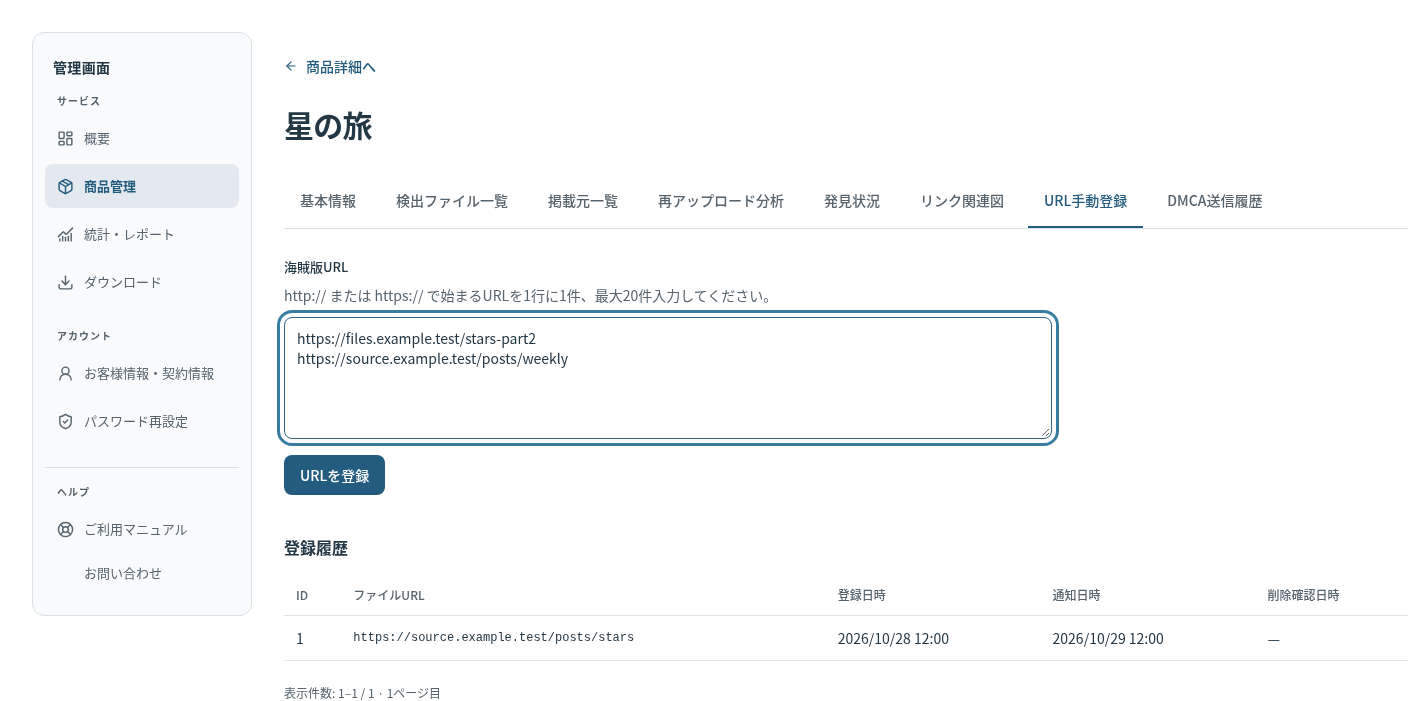
ファイルへの直接リンクと、そのリンクを掲載するページのURLを登録できます。掲載ページはリンク抽出の対象になります。登録は処理の入口であり、その場での通知送信や削除完了を保証するものではありません。結果は概要や商品別の一覧で確認してください。
07 · 商品別の確認
商品別の状況を調べる
商品詳細のタブを使い、調べたい内容に合わせて表示を切り替えます。
- 検出ファイル一覧・掲載元一覧
- 対象のファイルURLと、そのリンクが掲載されているページを確認します。
- 再アップロード分析
- ドメイン別の頻度や間隔を確認し、繰り返し掲載される場所を調べます。
- 発見状況
- その商品の直近30日の発見件数を日別に確認します。
- リンク関連図
- 掲載元ページとファイルURLのつながりを確認します。同じファイルを複数のページが紹介しているかを調べられます。
- DMCA送信履歴
- 対象URL・送信先・通知日時を確認します。送信履歴と削除確認は別に確認してください。
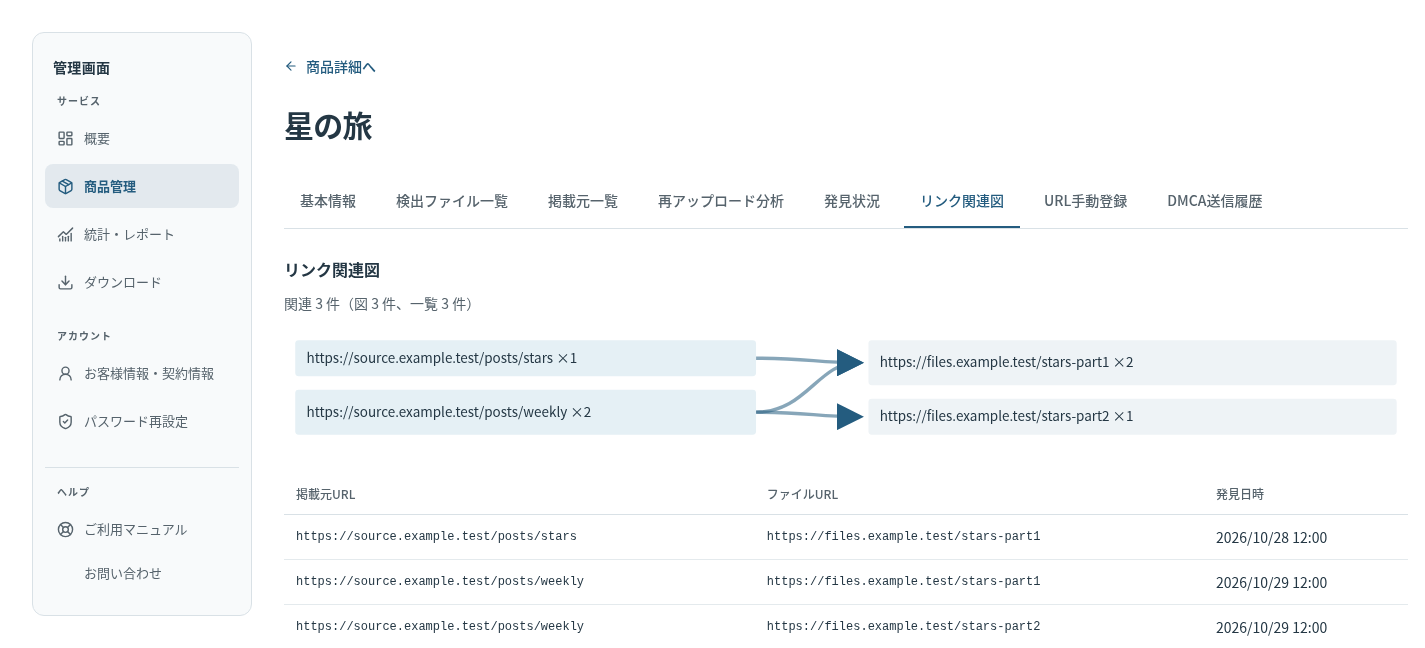
図の表示件数には上限があります。図だけでなく、その下の対応表と画面の件数案内も確認してください。長いURLや表は領域内をスクロールして読めます。
08 · 統計と出力
統計・CSVを保存
「統計・レポート」では「商品」「サイバーロッカー」「リンク元」「DMCA」のタブから集計対象を選べます。開始日・終了日を指定し、必要な期間のデータを確認してください。期間は日本時間を基準とし、終了日は集計に含まれません。
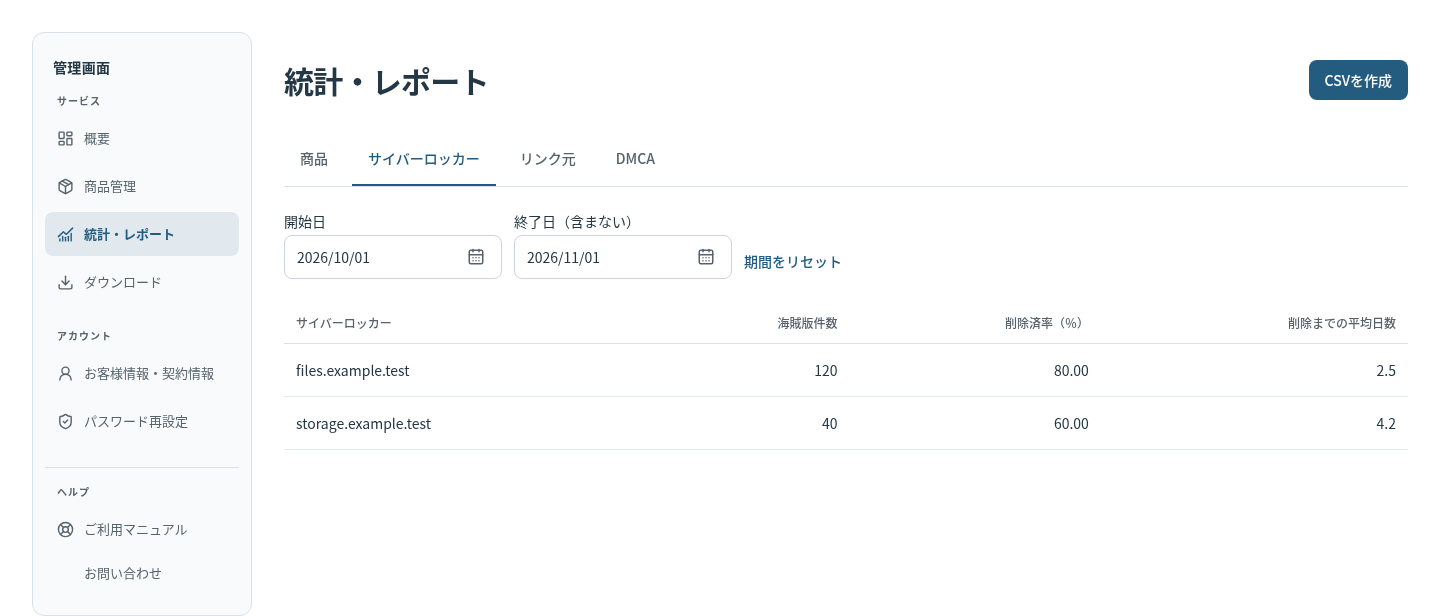
- 統計画面、または送信待ち・送信済み・削除確認済みの一覧で、必要な条件を選びます。
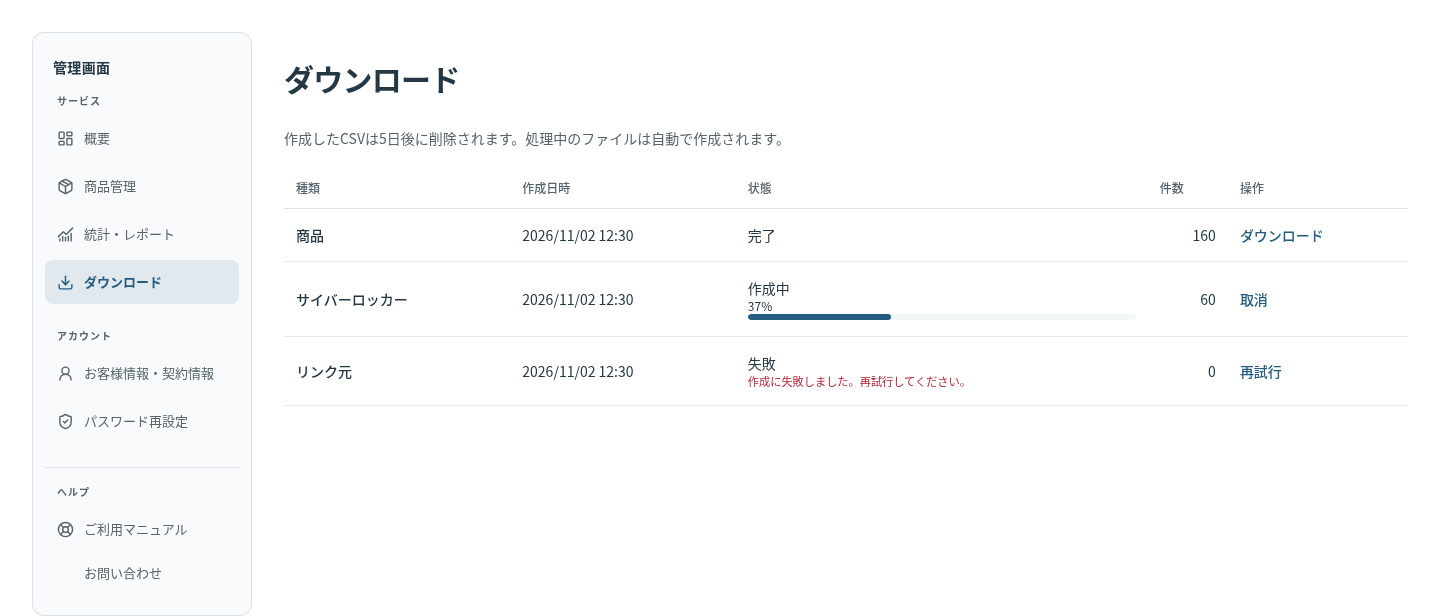
- 「CSVを作成」を選びます。「ダウンロード」画面に移動します。
- 作成中は進捗を確認し、完了後に該当行の「ダウンロード」を選びます。
09 · ヘルプ
困ったときは
商品を登録できない/自動削除をONにできない
必須項目、商品URLの形式、契約の有効期限と残り枠を確認してください。子アカウントの商品は、そのアカウントで操作します。一括登録では、途中まで入力した行も確認してください。
登録したのに発見件数が増えない
自動削除の状態と契約の検索頻度を確認してください。登録後の検索・巡回・集計は即時ではありません。商品詳細で検索キーワードや発見状況を確認し、既知のURLがあれば「URL手動登録」を利用できます。
通知済みなのに削除確認済みにならない
通知と削除確認は別の段階です。「DMCA送信履歴」で対象URLと日時を確認してください。対応や確認までの所要時間は送信先などにより異なります。
パスワードを忘れた/ログインが切れた
ログインし直してください。パスワードが分からない場合は、パスワード再設定から手続きを始められます。
画面を読み込めない/CSVを作成できない
ログイン状態を確認し、再読み込みしてください。CSVの失敗は「ダウンロード」の理由表示と再試行を確認します。解決しない場合は、表示されたエラーと発生した操作をお知らせください。
解決しないときはお問い合わせください。商品名・対象URL・操作した画面・エラーメッセージを添えると確認しやすくなります。パスワードは送らないでください。